







Kısa cevap: macOS, Linux ve WSL'de terminale curl -fsSL https://claude.ai/install.sh | bash, Windows PowerShell'de irm https://claude.ai/install.ps1 | iex yazın. Yeni bir terminal açıp claude --version ile doğrulayın, ardından proje klasörünüzde claude yazıp tarayıcıdan Claude hesabınızla giriş yapın. Node.js gerekmez.
Bu rehber, Anthropic'in resmî kurulum belgesine dayanır ve Ekim 2026 itibarıyla günceldir. Claude Code'un ne olduğunu henüz bilmiyorsanız önce Claude Code nedir? yazısına göz atın.
Sistem gereksinimleri
| Bileşen | Gereksinim |
|---|---|
| İşletim sistemi | macOS 13+, Windows 10 (1809+) veya Windows Server 2019+, Ubuntu 20.04+, Debian 10+, Alpine 3.19+ |
| Donanım | 4 GB ve üzeri RAM, x64 veya ARM64 işlemci |
| Ağ | Sürekli internet bağlantısı (model bulutta çalışır) |
| Kabuk | Bash, Zsh, PowerShell veya CMD |
| Hesap | Claude Pro, Max, Team, Enterprise ya da Console (API) hesabı |
Node.js gerekmez. Eski rehberlerde gördüğünüz npm kurulumu hâlâ çalışır ama artık önerilen yöntem değildir.

macOS kurulumu
Terminal uygulamasını açın (Spotlight'ta "Terminal" yazın) ve şu komutu yapıştırın:
curl -fsSL https://claude.ai/install.sh | bashKomut indirme sırasında ilerleme göstermez; bitince yeni bir terminal penceresi açın. Homebrew kullanıyorsanız alternatif olarak:
brew install --cask claude-codeHomebrew'da iki paket vardır: claude-code yaklaşık bir hafta geriden gelen kararlı kanalı, claude-code@latest en yeni sürümü izler. Homebrew kurulumu kendini otomatik güncellemez.
Windows kurulumu (PowerShell, CMD, WSL)
Windows'ta üç yol var. Hangi pencerede olduğunuzu komut isteminden anlayabilirsiniz: PowerShell PS C:\ ile başlar, CMD yalnızca C:\ gösterir.
PowerShell
irm https://claude.ai/install.ps1 | iexCMD
curl -fsSL https://claude.ai/install.cmd -o install.cmd && install.cmd && del install.cmdWinGet
winget install Anthropic.ClaudeCodeYönetici olarak çalıştırmanız gerekmez. Git for Windows kurmanız önerilir: Claude Code bu sayede Bash aracını kullanır; yoksa komutları PowerShell üzerinden çalıştırır.
WSL mi, native Windows mı?
| Seçenek | Ne zaman | Not |
|---|---|---|
| Native Windows | Windows'a özgü projeler, .NET, PowerShell araçları | Sandbox desteği yok |
| WSL 2 | Linux araç zinciri (Docker, Node, PHP) ve korumalı komut çalıştırma | Sandbox destekli, önerilen |
| WSL 1 | WSL 2 kurulamıyorsa | Sandbox yok |
WSL kullanacaksanız kurulumu Windows tarafında değil, WSL terminalinin içinde Linux komutuyla yapın.
Linux kurulumu
Ubuntu, Debian ve türevlerinde en kısa yol native kurucudur:
curl -fsSL https://claude.ai/install.sh | bashSistem paket yöneticisini tercih edenler için imzalı apt, dnf ve apk depoları da var. Debian/Ubuntu örneği:
sudo install -d -m 0755 /etc/apt/keyrings
sudo curl -fsSL https://downloads.claude.ai/keys/claude-code.asc -o /etc/apt/keyrings/claude-code.asc
echo "deb [signed-by=/etc/apt/keyrings/claude-code.asc] https://downloads.claude.ai/claude-code/apt/stable stable main" | sudo tee /etc/apt/sources.list.d/claude-code.list
sudo apt update && sudo apt install claude-code
Anahtarı eklemeden önce gpg --show-keys /etc/apt/keyrings/claude-code.asc ile parmak izini doğrulayın; belgede yayımlanan değerle eşleşmelidir. Alpine gibi musl tabanlı dağıtımlarda önce bash, curl, libgcc, libstdc++ ve ripgrep paketlerini kurmanız gerekir.
Doğrulama ve giriş
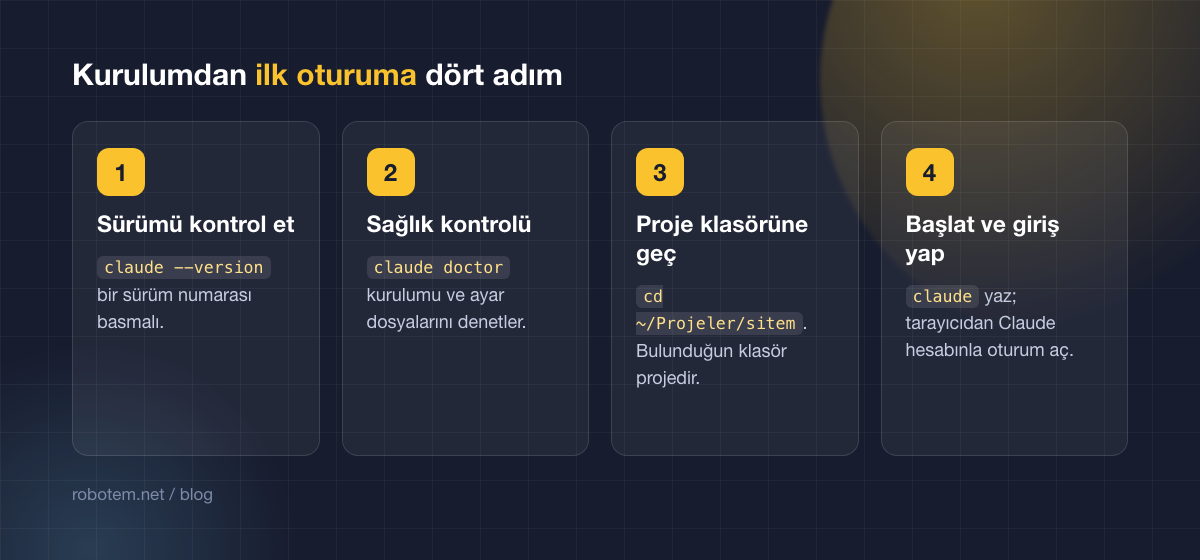
- Sürümü kontrol edin:
claude --version. Çalışan kurulum2.x.y (Claude Code)biçiminde bir numara basar. - Sağlık kontrolü:
claude doctor, kurulumu ve ayar dosyalarını denetler, güncelleme durumunu gösterir. - Proje klasörüne gidin:
cd ~/Projeler/sitemgibi. Claude Code bulunduğu klasörü proje sayar. - Başlatın ve giriş yapın:
claudeyazın; tarayıcı açılır, Claude hesabınızla oturum açarsınız.ANTHROPIC_API_KEYortam değişkeni tanımlıysa bunu kullanmak isteyip istemediğinizi sorar.
İlk oturumda ne yapacağınızı, CLAUDE.md dosyasını ve izin modlarını Claude Code ilk adımlar yazısında anlatıyoruz.
Güncelleme ve kaldırma
Native kurulum açılışta ve çalışırken güncelleme denetler, arka planda indirir ve sonraki açılışta uygular. Hemen güncellemek için:
claude updateKanal seçimi için /config içinden "Auto-update channel" ayarını stable yapabilirsiniz; bu kanal yaklaşık bir hafta geriden gelir ve büyük gerilemeleri atlar. Homebrew ve WinGet kurulumlarını brew upgrade claude-code ve winget upgrade Anthropic.ClaudeCode ile elle güncellersiniz.
Kaldırma (native, macOS/Linux):
rm -f ~/.local/bin/claude
rm -rf ~/.local/share/claude
Ayarlarınız, izin listeleri ve oturum geçmişi ~/.claude klasöründe ve ~/.claude.json dosyasında durur; bunları silmek tüm yapılandırmayı sıfırlar.
Sık karşılaşılan hatalar
| Belirti | Sebep | Çözüm |
|---|---|---|
command not found: claude | Kurulum klasörü PATH'te değil | Yeni terminal açın; sürüyorsa ~/.local/bin dizinini PATH'e ekleyin |
The token '&&' is not a valid statement separator | CMD komutunu PowerShell'de çalıştırdınız | PowerShell komutunu (irm ...) kullanın |
'irm' is not recognized | PowerShell komutunu CMD'de çalıştırdınız | CMD komutunu (curl ... install.cmd) kullanın |
syntax error near unexpected token '<' veya 403 | Ağ/proxy indirmeyi engelledi | Kurumsal proxy ayarlarını kontrol edin, alternatif olarak Homebrew/WinGet deneyin |
| Giriş ekranı "plan yetersiz" diyor | Ücretsiz claude.ai hesabı | Pro/Max aboneliği ya da Console hesabı gerekir |
Kurulum bitti; sırada masaüstü uygulaması ve editör eklentileri ya da doğrudan ilk proje var.
Sık Sorulan Sorular
Claude Code kurmak için Node.js gerekir mi?
Önerilen native kurulumda gerekmez; kurucu platforma uygun hazır bir ikili dosya indirir. Yalnızca npm ile kurmayı seçerseniz Node.js 22 veya üzeri gerekir.
Windows'ta WSL şart mı?
Değil. Claude Code Windows 10 (1809+) üzerinde doğrudan PowerShell veya CMD ile çalışır. WSL 2, Linux araç zinciri kullananlar ve sandbox (korumalı alan) özelliğini isteyenler için önerilir.
"claude: command not found" hatası alıyorum, ne yapmalıyım?
Kurulum klasörü (macOS/Linux'ta ~/.local/bin) PATH'inizde değildir. Yeni bir terminal penceresi açın; sorun sürüyorsa kurucunun önerdiği satırı kabuk yapılandırma dosyanıza (.zshrc, .bashrc) ekleyin.
Claude Code nasıl güncellenir?
Native kurulum arka planda kendini günceller. Elle güncellemek için "claude update" yazın. Homebrew ile kurduysanız "brew upgrade claude-code", WinGet ile kurduysanız "winget upgrade Anthropic.ClaudeCode" komutunu kullanın.
Kurulumu nasıl kaldırırım?
Native kurulumda ~/.local/bin/claude dosyasını ve ~/.local/share/claude klasörünü silin. Homebrew için "brew uninstall --cask claude-code", npm için "npm uninstall -g @anthropic-ai/claude-code" kullanılır. Ayarlar ~/.claude klasöründe ayrı durur.


