






Kısa cevap: VS Code, Cursor veya Windsurf'te eklenti mağazasından Codex (yayıncı: OpenAI) eklentisini kurup ChatGPT hesabınızla giriş yapın; yan panelden görev verin, diff'i kodun yanında inceleyin. Masaüstü için Codex uygulamasını indirin: her görev bir thread'dir, Local, Worktree ya da Cloud modunda çalışır ve zamanlanmış otomasyonlar kurabilirsiniz.
IDE eklentisi: VS Code, Cursor, Windsurf
Kurulum
- Editörde eklenti görünümünü açın ve "Codex" aratın; yayıncısı OpenAI olan eklentiyi (
openai.chatgpt) kurun. - Kenar çubuğunda Codex simgesine tıklayın. Görünmüyorsa komut paletinden Codex: Open Codex Sidebar çalıştırın.
- ChatGPT hesabınızla giriş yapın.
- Bir proje açın ve ilk görevi verin.
OpenAI, görev öncesi ve sonrası git checkpoint almayı önerir; beğenmediğiniz değişikliği tek komutla geri alırsınız.
Ne sağlar?
- Editör bağlamı: Açık dosyalar, seçtiğiniz satırlar ve son sohbetler otomatik bağlama eklenir; "şu fonksiyonu" demeniz yeter.
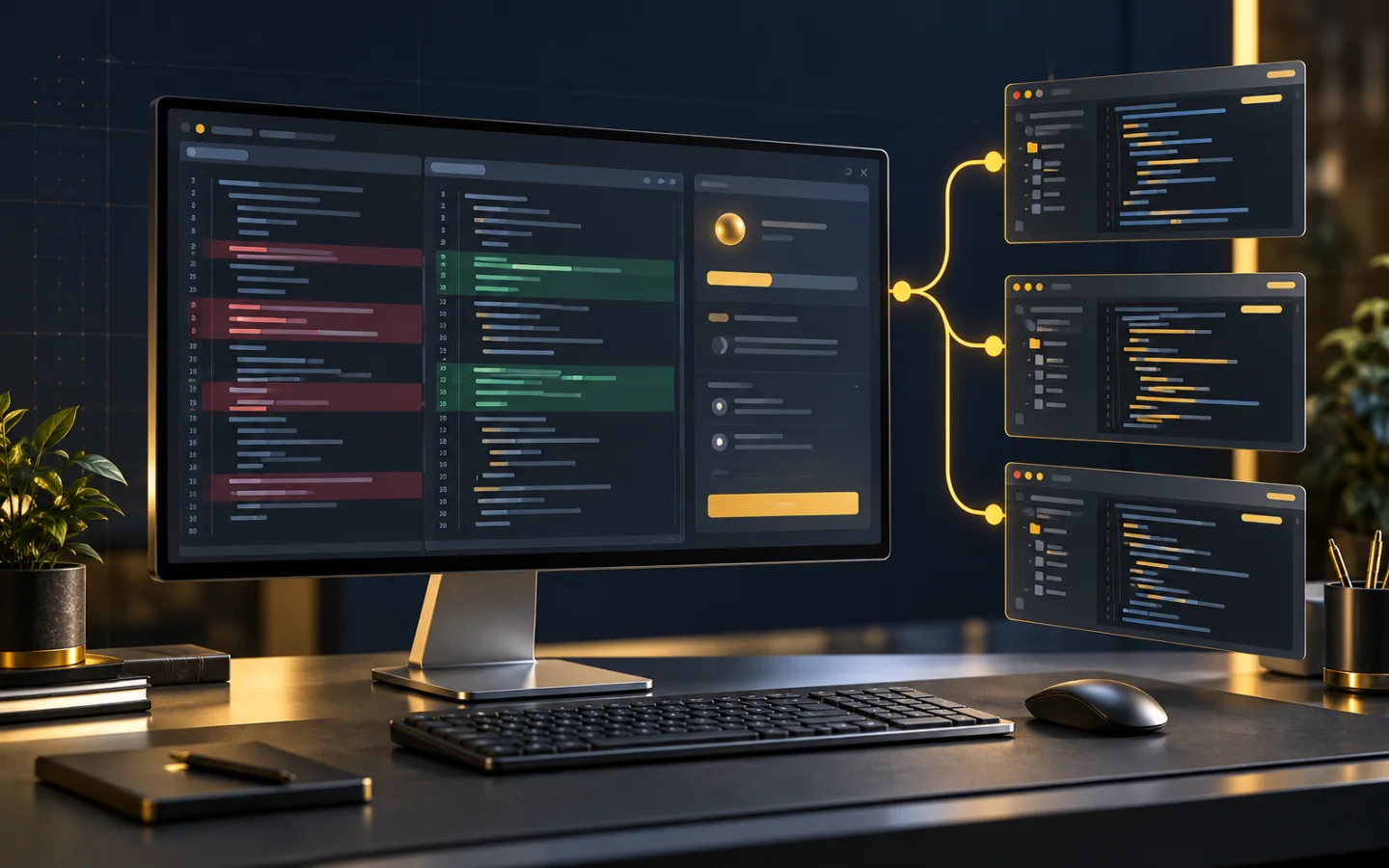
- Kodun yanında inceleme: Özet ve odaklı diff yan panelde; kabul edersiniz ya da takip sorusu sorarsınız.
- Buluta devretme: Uzun görevi Codex bulutuna gönderir, sonucu aynı akışta geri alırsınız.
Terminal tarafındaki kurulum için Codex CLI kurulumu yazısına bakın; eklenti CLI'yi gerektirmez ama ikisini birlikte kullanmak yaygındır.
Xcode ve JetBrains
Bu iki ortamda ayrı bir Codex eklentisi kurmazsınız; IDE'nin kendi yapay zeka katmanı Codex'i sağlayıcı olarak sunar.
- Xcode: Kodlama asistanını açın, yeni sohbet başlatın ve ajan olarak Codex'i seçin.
- JetBrains (PhpStorm, IntelliJ, PyCharm): AI Chat panelinden Codex'i seçin.
Codex masaüstü uygulaması

Codex uygulaması macOS ve Windows için sunulur ve birden fazla görevi yan yana yürütmek için tasarlanmıştır. Temel kavramlar:
- Thread: Bir görev ve onun konuşması. Kenar çubuğunda birden fazla thread açık olabilir.
- Local: Thread doğrudan proje klasörünüzde çalışır.
- Worktree: Değişiklikler ayrı bir git worktree'de izole edilir; iki thread aynı dosyayı ezmez. Paralel geliştirme için varsayılan tercih bu olmalı.
- Cloud: Görev OpenAI bulutunda çalışır, bilgisayarınızı meşgul etmez.
- Automations: Zamanlanmış arka plan görevleri. Sabah 08:00'de "başarısız testleri raporla" gibi. Sonuçlar inceleme kuyruğuna düşer.
- Skills: Tekrar eden işleri paketlenmiş talimat olarak kaydedersiniz; CLI ile ortaktır.
İndirme ve belge: developers.openai.com/codex/app.
Hangisini ne zaman?
| Durum | Öneri |
|---|---|
| Küçük, odaklı düzenleme; kodu görürken sormak | IDE eklentisi |
| Birden fazla özelliği aynı anda geliştirmek | Masaüstü uygulaması, Worktree modu |
| Uzun sürecek refactor, bilgisayar kapanacak | Cloud thread veya IDE'den buluta devretme |
| Betik, CI, sunucu | Codex CLI, codex exec |
| Düzenli rapor ve bakım işleri | Masaüstü uygulamasında Automation |
Claude Code'un masaüstü ve IDE yüzeyleriyle farkları için Claude Code masaüstü ve IDE eklentileri yazısını, genel karşılaştırma için üçlü karşılaştırmayı okuyabilirsiniz.
Sık Sorulan Sorular
Codex eklentisi hangi editörlerde çalışır?
VS Code (Insiders dahil), Cursor ve Windsurf aynı eklentiyi kullanır. Xcode kendi kodlama asistanında Codex'i ajan olarak sunar; JetBrains IDE'lerinde AI Chat içinden Codex seçilir.
Codex masaüstü uygulaması hangi platformlarda var?
macOS ve Windows için sunulur. Özelliklerin çoğu iki platformda ortaktır; platforma özel istisnalar resmî belgede bölüm bazında belirtilir.
IDE eklentisi ile CLI aynı hesabı kullanır mı?
Evet. Aynı ChatGPT hesabıyla giriş yaparsınız ve AGENTS.md kuralları her yüzeyde geçerlidir.
Uygulamadaki Local, Worktree ve Cloud farkı nedir?
Local, thread'i doğrudan proje klasörünüzde çalıştırır. Worktree, değişiklikleri ayrı bir git worktree'de izole eder; böylece paralel thread'ler çakışmaz. Cloud, görevi OpenAI'nin bulut ortamında yürütür.
Otomasyon (Automation) nedir?
Codex uygulamasında zamanlanmış arka plan görevidir; örneğin her sabah bağımlılık güncellemelerini kontrol edip rapor çıkarabilir. Sonuçlar inceleme kuyruğuna düşer.


